Коротко о главном
Microsoft добавляет новые функции в Windows 11 постепенно. Даже после установки обновления часть возможностей может оставаться скрытой, потому что компания использует механизм Controlled Feature Rollout (CFR): поэтапное включение функций для разных групп пользователей.
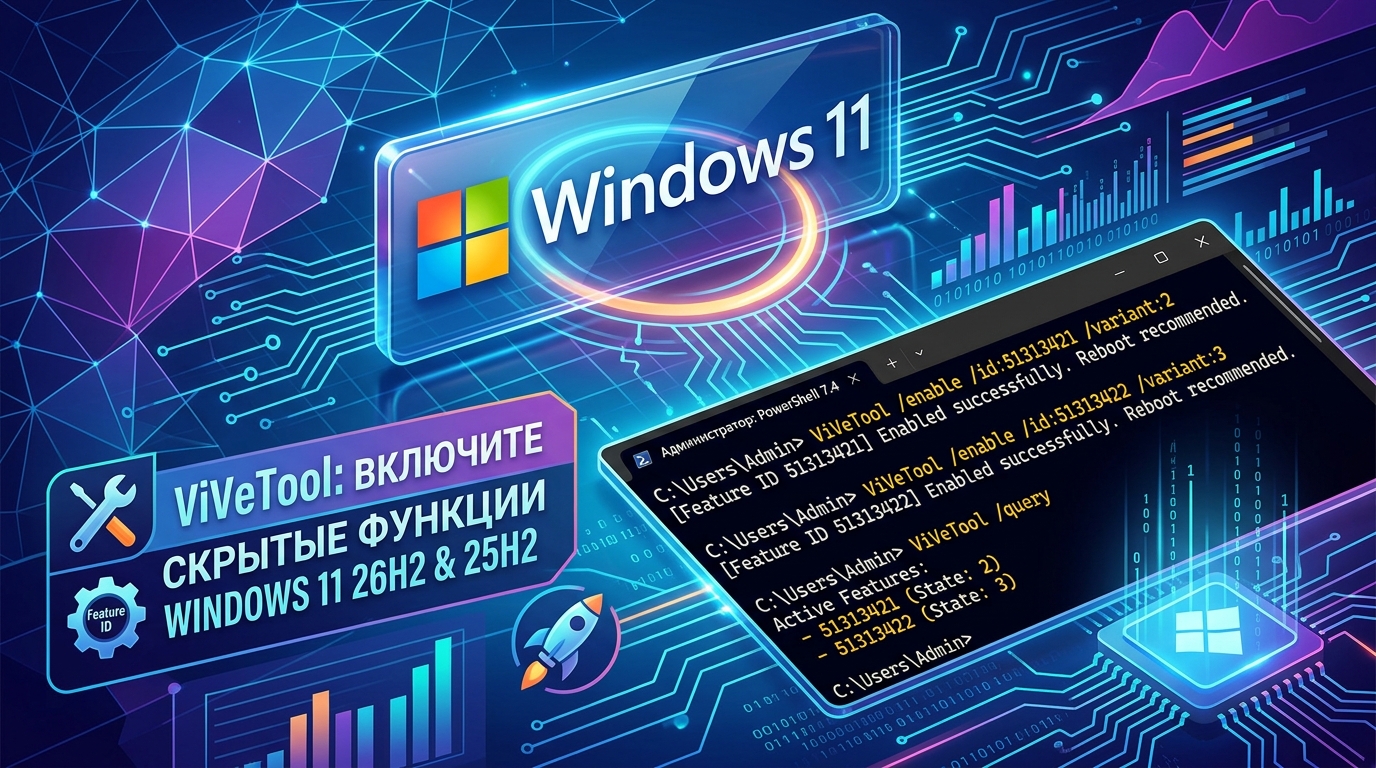
ViVeTool: неофициальная утилита, которая позволяет включить скрытые функции вручную, не дожидаясь, пока Microsoft развернёт их на вашем компьютере. Если функция уже физически присутствует в вашей сборке Windows, но ещё не активирована, ViVeTool может её разблокировать.
В этой статье:
- Что такое ViVeTool и как он работает.
- Пошаговая инструкция по использованию.
- Актуальные Feature ID для Windows 11 26H2 и 25H2.
- Как включить новый поиск (с интеграцией нашей предыдущей статьи).
- Риски и способы отката.
Что такое ViVeTool и зачем он нужен
ViVeTool это консольная утилита, которая взаимодействует со встроенной в Windows системой управления функциями (Feature Store). Каждая скрытая функция имеет свой числовой идентификатор (Feature ID). ViVeTool позволяет установить состояние функции в положение «включено» или «выключено», обходя серверные ограничения Microsoft.
Важно понимать:
- ViVeTool не скачивает новые функции. Он лишь активирует те, что уже есть в вашей сборке Windows.
- Это неофициальный инструмент. Microsoft его не поддерживает.
- ID функций не являются официальным API. Они найдены сообществом (в частности, энтузиастом phantomofearth) и могут меняться или перестать работать после обновлений.
Требования и подготовка
Перед использованием ViVeTool убедитесь, что выполнены следующие условия.
1. Проверьте версию Windows
Нажмите Win + R, введите winver и нажмите Enter.
Минимальные требования:
- Windows 11 25H2: сборка 26200.9278 или новее.
- Windows 11 26H2: сборка 26300.8493 или новее.
Если ваша сборка старше, сначала установите последние обновления через Центр обновления Windows.
2. Скачайте ViVeTool
- Перейдите на официальную страницу релизов: github.com/thebookisclosed/ViVe/releases.
- Скачайте архив, соответствующий вашей архитектуре:
- Intel/AMD: для обычных ПК.
- Snapdragon/Arm64: для устройств на ARM.
- Распакуйте архив в удобную папку, например
C:\ViVeTool.
Пошаговая инструкция
Шаг 1. Откройте командную строку от администратора
Нажмите Win + X (или правой кнопкой мыши по кнопке «Пуск») и выберите «Терминал (администратор)» или «Командная строка (администратор)».
Шаг 2. Перейдите в папку с ViVeTool
Выполните: cd C:\ViVeTool (замените путь, если распаковали в другую папку).
Шаг 3. Включите нужную функцию
Выполните команду: .\vivetool.exe /enable /id:XXXXXXXX (замените XXXXXXXX на нужный Feature ID).
Можно включить несколько функций сразу: .\vivetool.exe /enable /id:59213768,61090762
Шаг 4. Перезагрузите компьютер
Изменения вступают в силу после перезагрузки.
Актуальные Feature ID для 26H2 и 25H2
Ниже список проверенных сообществом идентификаторов. Эти ID собраны энтузиастами и протестированы на сборках 26200+ и 26300+. Они могут измениться после будущих обновлений.
Панель задач
| Функция | Feature ID |
|---|---|
| Новые позиции панели задач (сверху, слева, справа) | 59213768 |
| Уменьшенные кнопки панели задач | 61090762 |
| Новое поведение автоскрытия | 41356296 |
| Общий доступ к отдельному окну с панели задач | 57882334 |
Меню «Пуск»
| Функция | Feature ID |
|---|---|
| Изменение размера и настройка меню «Пуск» | 61754985, 61225604, 61596616, 61596617, 61596618, 61596619 |
| Пакет функций сентября 2026 | 61161244 |
Новый поиск и быстрые действия
| Функция | Feature ID |
|---|---|
| Переработанный поиск | 62353331, 62762248 |
| Быстрые действия в поиске | 61161244, 61754985 |
Проводник и контекстное меню
| Функция | Feature ID |
|---|---|
| Новое настраиваемое контекстное меню | 60813048 |
| Поиск облачных файлов в Проводнике | 45690266 |
Загрузка и система
| Функция | Feature ID |
|---|---|
| Современная анимация загрузки | 59728252 |
| Новая страница «О системе» | 59265307 |
| Карточка сведений об устройстве на главной странице «Параметров» | 53343270 |
Другие функции
| Функция | Feature ID |
|---|---|
| Пакет функций августа 2026 | 61160789 |
| Пакет функций июля 2026 | 58989177 |
| Пакет функций июня 2026 | 58989092 |
| Пакет функций мая 2026 | 58989070 |
| Новые диалоги Protected Print Mode | 57741219 |
| Переработанная страница виджетов | 55994763 |
| Функции защиты администратора (требуется несколько ID) | 51406324, 60288851, 48433719, 58989092, 58989177, 61160789 и другие |
Как включить новый поиск в Windows 11 (из нашей статьи)
Новый поиск одна из самых заметных скрытых функций. Мы уже подробно писали о нём. Вот краткая инструкция по включению через ViVeTool.
Что даёт новый поиск
- Чистый экран без рекламы: вместо трендов и виджетов только недавние запросы.
- Скорость: поиск переведён на WinUI 3, результаты появляются почти мгновенно.
-
Быстрые действия: можно вводить команды вроде
switch to dark mode,turn on Bluetooth,muteи другие. - Отключение Bing: в настройках можно убрать веб-результаты и рекомендации Microsoft Store.
- Copilot: опционален, не навязывается.
Включение через ViVeTool
- Убедитесь, что у вас Windows 11 26H2 или 25H2 с актуальной сборкой.
- Выполните в командной строке от администратора:
.\vivetool.exe /enable /id:62353331,62762248
- Если после перезагрузки часть функций поиска недоступна, добавьте полный набор:
.\vivetool.exe /enable /id:61161244,61754985,62353331,62762248
- Перезагрузите компьютер.
Для сборки 26300.8697
Если у вас именно эта сборка, ID могут быть другими:
.\vivetool.exe /enable /id:61267302,61344081,61482515,61532758,61760679
Как проверить, что поиск включился
После перезагрузки откройте поиск (Win + S). Если интерфейс изменился и появились быстрые действия, функция активирована. Дополнительно можно проверить настройки: Параметры → Конфиденциальность и безопасность → Поиск: там должны появиться переключатели для Web и Microsoft Store.
Риски и меры предосторожности
ViVeTool мощный инструмент, но у него есть риски.
Что может пойти не так:
- Нестабильность системы. Включение незавершённых функций может привести к ошибкам, зависаниям или странному поведению интерфейса.
- Конфликты с обновлениями. Будущие обновления Windows могут отменить ваши изменения или, наоборот, сломаться из-за включённых скрытых функций.
- Функция может не работать. Наличие ID не гарантирует, что функция корректно работает на вашей конфигурации.
Рекомендации:
- Создайте точку восстановления перед использованием ViVeTool.
- Включайте по одной функции за раз, чтобы понимать, что именно вызвало проблему.
- Скачивайте ViVeTool только с официального GitHub. Сторонние сборки могут содержать вредоносный код.
- Не используйте на рабочих машинах, если не готовы к возможным сбоям.
Как откатить изменения
Если что-то пошло не так, ViVeTool позволяет отключить функцию.
Отключить конкретный ID:
.\vivetool.exe /disable /id:XXXXXXXX
Сбросить все изменения ViVeTool:
.\vivetool.exe /reset
После отката перезагрузите компьютер.
Если система не загружается: загрузитесь в безопасном режиме и выполните откат оттуда, либо используйте точку восстановления.
Часто задаваемые вопросы
ViVeTool безопасен?
Сам инструмент да, если скачан с официального GitHub. Но включение скрытых функций может привести к нестабильности системы. Это не официальный инструмент Microsoft.
Нужно ли устанавливать какие-то обновления перед использованием?
Да. Для 25H2 нужна сборка 26200.9278+, для 26H2: 26300.8493+. Без актуальной сборки функции могут отсутствовать физически.
Почему после включения ID функция не появилась?
Возможные причины: сборка слишком старая, функция ещё не добавлена в вашу версию Windows, или ID устарел. Проверьте актуальность ID и обновите систему.
Можно ли включить все функции сразу?
Технически можно, но не рекомендуется. Включайте по одной, чтобы контролировать результат и вовремя заметить проблемы.
ViVeTool работает на Windows 10?
Утилита предназначена для Windows 11. На Windows 10 она может работать, но ID функций другие, и поддержка не гарантируется.
Что делать, если после включения функция сломала интерфейс?
Выполните .\vivetool.exe /disable /id:XXXXXXXX для проблемного ID или .\vivetool.exe /reset для сброса всех изменений. Если интерфейс недоступен, загрузитесь в безопасном режиме.
Microsoft заблокирует ViVeTool?
Microsoft не блокирует ViVeTool напрямую, но может изменить механизм Feature Store или убрать поддержку определённых ID. Инструмент остаётся неофициальным и может перестать работать в будущем.
Что в итоге
ViVeTool это способ заглянуть в будущее Windows 11 и включить функции, которые Microsoft ещё не развернула для всех. Для 26H2 и 25H2 уже доступны ID для панели задач, меню «Пуск», нового поиска с быстрыми действиями, контекстного меню и других улучшений.
Но помните: это неофициальный инструмент, и вы используете его на свой риск. Создайте точку восстановления, включайте функции по одной и будьте готовы откатить изменения, если что-то пойдёт не так.