


Введение
AirPods технически работают с любым устройством, поддерживающим Bluetooth-аудио, включая компьютеры на Windows но часть фирменных функций Apple (автоматическое переключение между устройствами, объёмный звук, управление через Siri) недоступна вне экосистемы Apple. Разберём подключение и типичные нюансы использования на Windows.
Шаг 1: перевести AirPods в режим сопряжения
- Убедитесь, что AirPods находятся в кейсе, а кейс подключён к зарядке или заряжен.
- Откройте крышку кейса.
- Нажмите и удерживайте кнопку сопряжения на задней стороне кейса, пока индикатор не начнёт мигать белым это сигнал готовности к сопряжению с новым устройством.
Шаг 2: подключить на компьютере
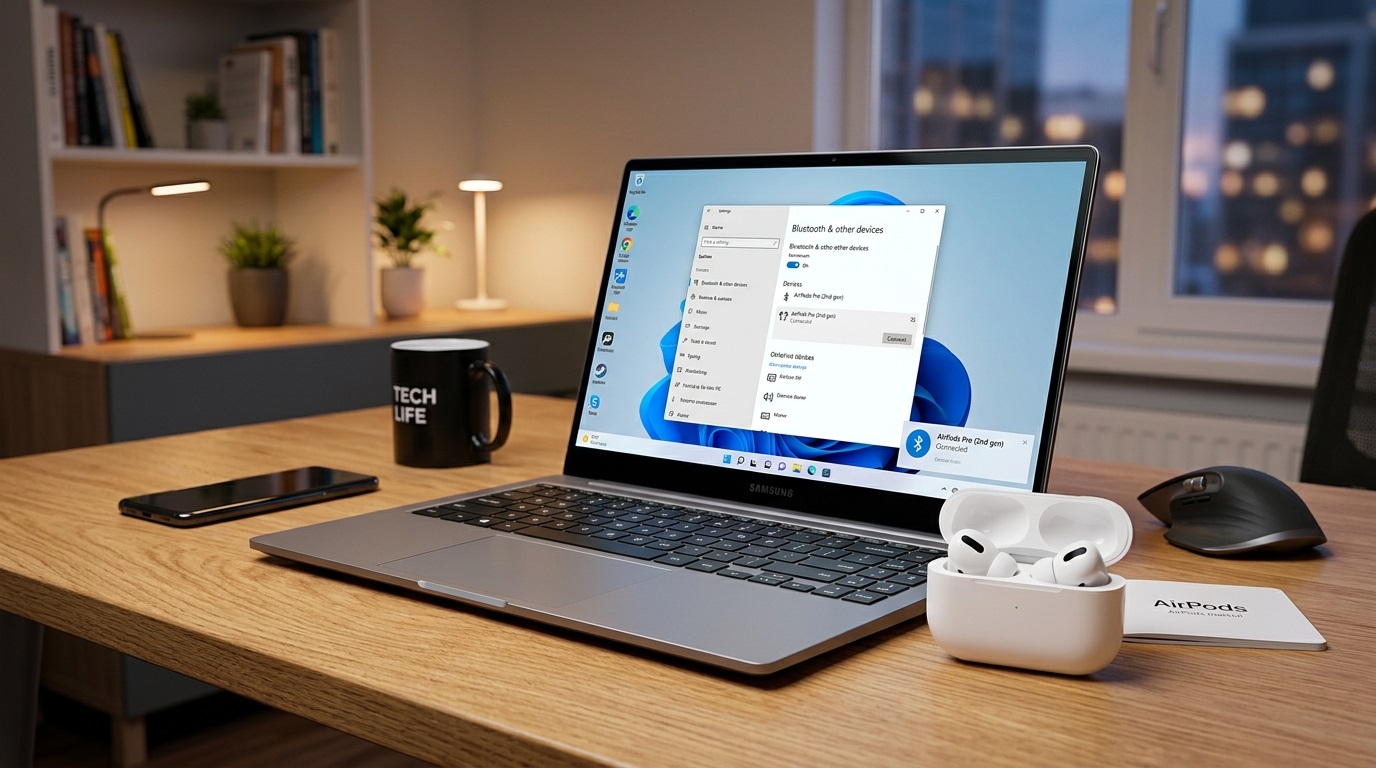
- Параметры (Win + I) → Bluetooth и устройства.
- Убедитесь, что Bluetooth включён.
- Нажмите «Добавить устройство» → «Bluetooth».
- В списке найдите «AirPods», кликните для подключения.
- Дождитесь завершения сопряжения.
Шаг 3: убедиться, что AirPods выбраны устройством воспроизведения
После сопряжения может потребоваться явно выбрать AirPods как активное устройство вывода звука:
- Кликните по значку громкости на панели задач → выберите AirPods из списка доступных устройств вывода.
Что теряется по сравнению с использованием на iPhone/Mac
- Автоматическое переключение между устройствами Apple (например, между iPhone и Mac) не работает с Windows на компьютере AirPods ведут себя как обычные Bluetooth-наушники, требующие ручного переключения.
- Определение уровня заряда каждого наушника отдельно в привычном виде виджета Apple недоступно на Windows напрямую общий уровень заряда иногда виден через настройки Bluetooth-устройства, но не так детально, как на iPhone.
- Управление через Siri, автоматическая пауза при извлечении из уха эти функции завязаны на экосистему Apple и не работают на Windows тем же образом.
- Часть моделей (например, с активным шумоподавлением) может не давать доступа к настройке уровня шумоподавления через Windows эти настройки управляются только через приложение Apple на iPhone/Mac.
Особый случай: AirPods подключаются, но звук идёт с задержкой или прерывается
- Проверьте расстояние между компьютером и AirPods держите их в пределах пары метров, особенно на этапе первого подключения.
- Проверьте, не подключены ли одновременно несколько Bluetooth-устройств, конкурирующих за пропускную способность.
- Обновите драйвер Bluetooth-адаптера компьютера через диспетчер устройств.
Особый случай: AirPods не появляются в списке устройств для сопряжения
- Убедитесь, что кейс действительно открыт и индикатор мигает белым (не зелёным или другим цветом, означающим уже установленное сопряжение с другим устройством).
- Если AirPods уже были ранее сопряжены с телефоном и активно подключены к нему сейчас они могут не переходить в режим поиска нового устройства автоматически, пока активное соединение с телефоном не разорвано.
Часто задаваемые вопросы
Можно ли использовать AirPods как микрофон на Windows (для звонков, конференций)?
Да, микрофон AirPods распознаётся Windows как обычное Bluetooth-устройство ввода звука выберите его в настройках записи (Панель управления → Звук → вкладка «Запись»), если нужно использовать именно микрофон наушников вместо встроенного микрофона ноутбука.
Работают ли жесты (двойное касание, сжатие ножки) на Windows так же, как на iPhone?
Базовые жесты (пауза/воспроизведение по касанию) обычно работают, поскольку реализованы на уровне самих наушников, а не операционной системы более сложные настраиваемые действия через приложение Apple недоступны без iPhone/Mac.
Отличается ли качество звука AirPods на Windows по сравнению с iPhone?
Может незначительно отличаться Apple использует собственный оптимизированный кодек для связи между AirPods и устройствами Apple, а на Windows соединение идёт через стандартные Bluetooth-профили (обычно AAC или SBC), что теоретически может немного уступать по качеству или задержке.
Нужно ли специальное приложение для использования AirPods на Windows?
Нет обязательного требования, стандартная работа через встроенный Bluetooth Windows покрывает базовую функциональность прослушивания и микрофона сторонние приложения существуют для добавления некоторых недостающих функций (индикация заряда, настройка шумоподавления), но не являются необходимыми для базового использования.
Заключение
AirPods подключаются к компьютеру Windows как обычные Bluetooth-наушники через Параметры → Bluetooth и устройства → Добавить устройство. Базовые функции (прослушивание, микрофон) работают полноценно, но часть эксклюзивных возможностей экосистемы Apple (автопереключение между устройствами, детальный контроль через Siri) остаётся недоступной вне iPhone/Mac.











