


Введение
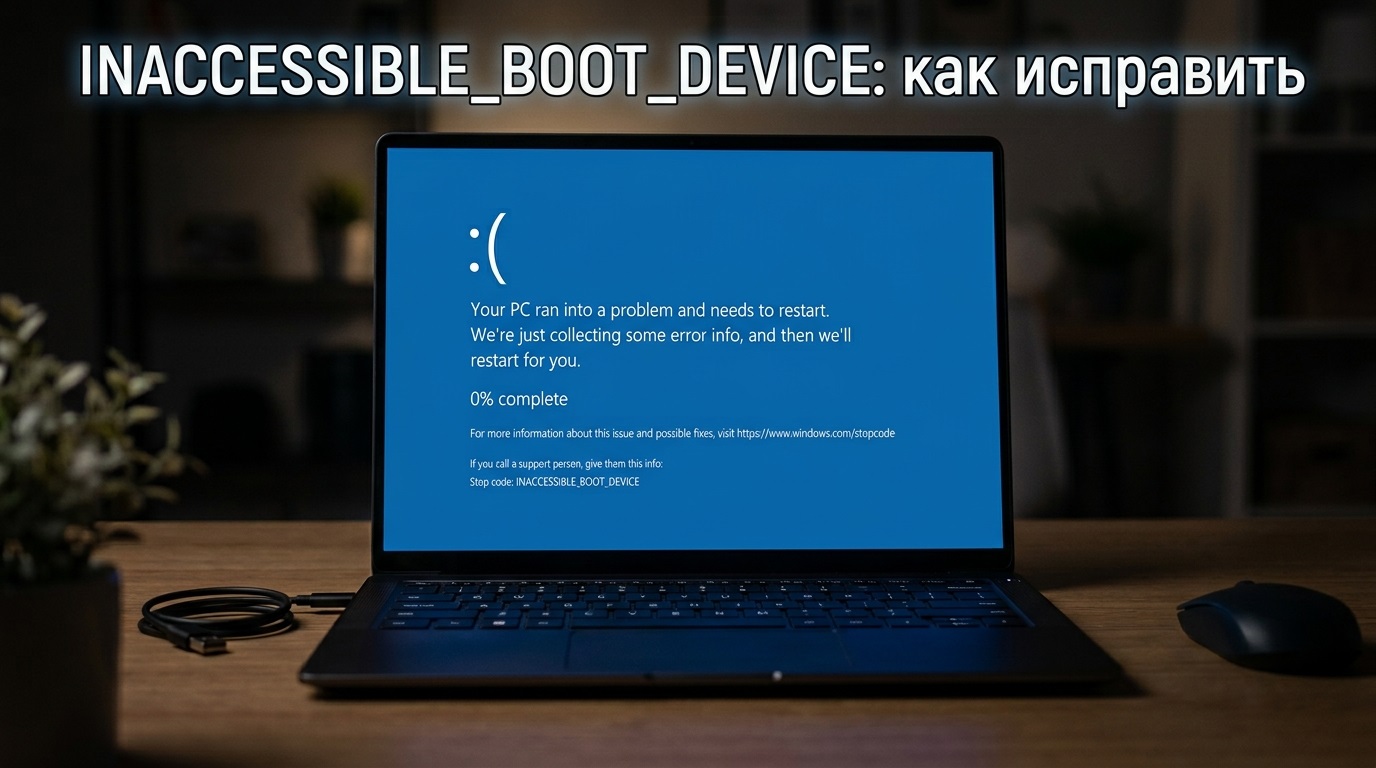
INACCESSIBLE_BOOT_DEVICE (код 0x0000007B) синий экран, возникающий, когда Windows во время загрузки теряет доступ к системному диску. В отличие от «No Bootable Device» (BIOS вообще не находит загрузочное устройство), здесь Windows начинает загружаться, но теряет диск уже в процессе обычно из-за проблемы с драйвером контроллера накопителя.
Способ 1: если ошибка появилась сразу после смены режима SATA в BIOS
Самая частая причина смена режима работы контроллера накопителя (AHCI ↔ RAID ↔ IDE) в BIOS без соответствующей подготовки Windows:
- Верните настройку SATA-режима в BIOS обратно к тому значению, при котором система загружалась нормально.
- Если специально требуется сменить режим сначала подготовьте Windows через реестр (следующий способ), не меняя BIOS сразу.
Способ 2: подготовить Windows к смене режима SATA через реестр (если смена режима нужна намеренно)
Если планируете сменить режим SATA (например, включить RAID), выполните это перед изменением в BIOS:
- Загрузитесь в Windows в текущем рабочем режиме.
- Откройте
regedit, перейдите к:
HKEY_LOCAL_MACHINE\SYSTEM\CurrentControlSet\Services\storahciи аналогично для других связанных ключей контроллеров хранения (iaStorV, StorAHCI и подобные, в зависимости от вашего чипсета) установите значение параметра Start в 0.
- Перезагрузитесь, только затем меняйте режим в BIOS.
Способ 3: восстановить загрузчик через среду восстановления
Если ошибка не связана со сменой режима SATA, а системные файлы загрузки повреждены:
- Загрузитесь с установочной флешки Windows.
- «Восстановление системы» → «Устранение неполадок» → «Дополнительные параметры» → «Командная строка».
- Выполните:
bootrec /fixmbr
bootrec /fixboot
bootrec /rebuildbcd
chkdsk C: /f /r
Способ 4: проверить физическое подключение накопителя
Для настольных ПК проверьте кабели SATA питания и данных на предмет плотного подключения, особенно если ошибка появилась после перемещения или чистки компьютера. Отходящий кабель данных, в частности, известная причина именно этой ошибки.
Особый случай: ошибка появилась после клонирования диска или переноса системы на новый накопитель
Если Windows была перенесена (клонирована) на новый физический диск, а после этого появляется INACCESSIBLE_BOOT_DEVICE вероятная причина в несоответствии драйвера контроллера, к которому подключен новый диск (например, перенос с обычного SATA SSD на NVMe без корректной подготовки драйверов заранее). Для таких сценариев переноса важно заранее убедиться, что в системе установлены универсальные драйверы контроллеров хранения перед самим клонированием, а не после.
Часто задаваемые вопросы
Может ли обновление BIOS быть причиной этой ошибки?
В редких случаях да, если обновление меняет настройки контроллера накопителя по умолчанию проверьте настройки SATA-режима в BIOS после любого обновления прошивки, если система перестала загружаться сразу после этого.
Помогает ли восстановление системы до точки при этой ошибке?
Да, если точка восстановления была создана до момента, когда начались проблемы (например, до смены режима SATA или подозрительного обновления драйвера) доступ к восстановлению системы можно получить через ту же среду восстановления, что и для восстановления загрузчика.
Может ли эта ошибка быть признаком физического отказа накопителя?
Да, если способы выше не помогают, а диск определяется в BIOS с задержками или ошибками стоит проверить физическое состояние накопителя через диагностику SMART или утилиту производителя.
Отличается ли причина для SSD и HDD?
Принципы диагностики одинаковы, но для NVMe SSD дополнительно стоит проверить, что в BIOS выбран правильный режим работы контроллера именно для NVMe-накопителей, если материнская плата поддерживает несколько вариантов.
Заключение
INACCESSIBLE_BOOT_DEVICE чаще всего связан с изменением режима работы контроллера накопителя (SATA/RAID/AHCI) без соответствующей подготовки Windows верните исходную настройку BIOS или подготовьте систему через реестр перед сменой режима. Если проблема не связана с настройками BIOS, восстановление загрузчика через bootrec и проверка диска через chkdsk из среды восстановления следующие шаги диагностики.










