


Вводная
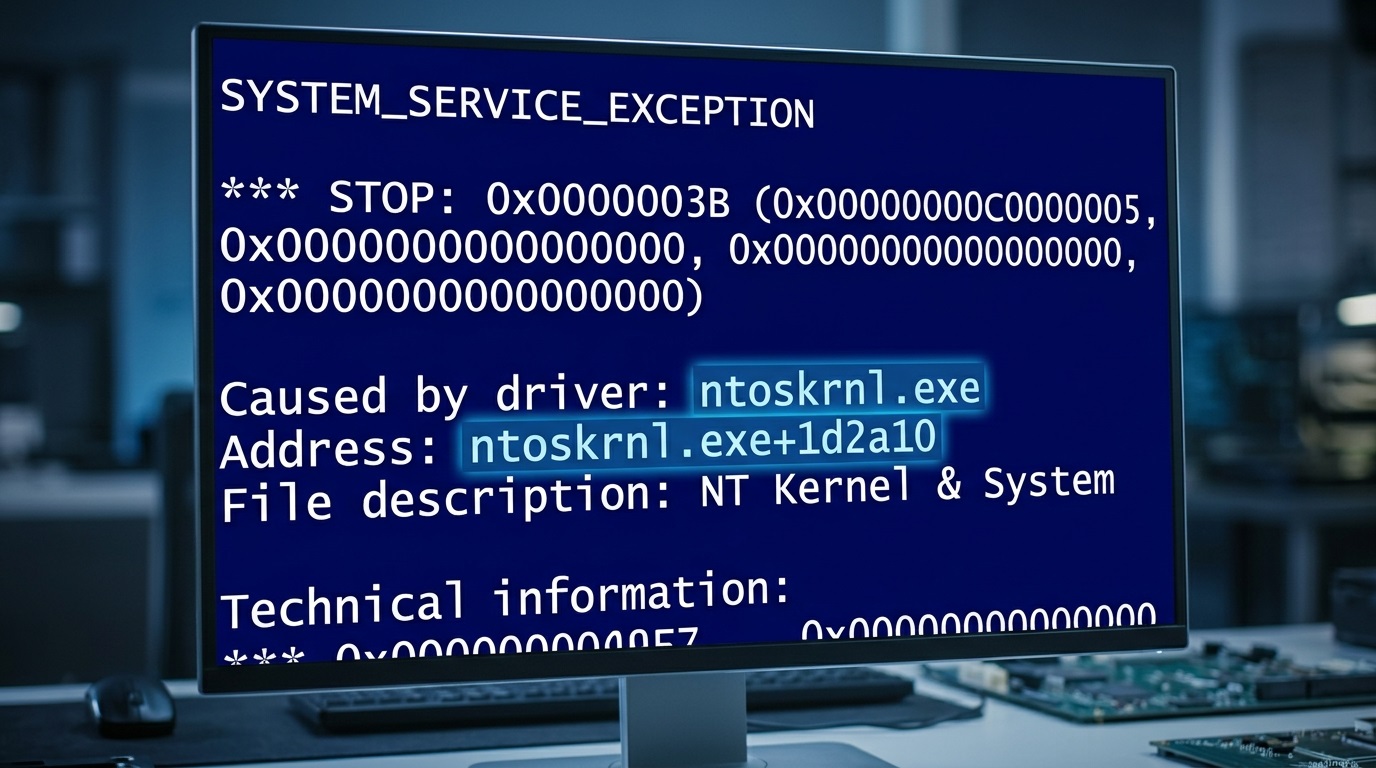
Файл ntoskrnl.exe ядро операционной системы Windows (NT Kernel & System), центральный компонент, через который проходит практически любая операция системы. Именно поэтому, когда анализатор дампа памяти показывает ntoskrnl.exe как виновника сбоя, это почти никогда не значит, что проблема реально в самом ядре гораздо чаще неисправный драйвер или оборудование вызывает сбой, а ntoskrnl.exe просто оказывается тем компонентом, который последним обрабатывал операцию в момент краха.
Шаг 1: получить более подробную информацию из дампа памяти
Стандартное сообщение BSOD показывает мало деталей нужен отдельный анализ файла дампа:
- Скачайте бесплатную утилиту BlueScreenView от NirSoft (легитимный, широко используемый инструмент для этой задачи).
- Запустите её она автоматически найдёт и покажет список последних дампов памяти из
C:\Windows\Minidump. - Обратите внимание на столбец «Caused by driver» если там указан не только ntoskrnl.exe, но и конкретный дополнительный драйвер (особенно не входящий в стандартный набор Windows) это и есть более вероятный реальный виновник.
Шаг 2: определить код ошибки (Bug Check Code)
Основные коды, которые часто ассоциируются с ntoskrnl.exe в дампе, но указывают на разные категории проблем:
| Код | Название | Типичная причина |
|---|---|---|
| 0x0000000A | IRQL_NOT_LESS_OR_EQUAL | Драйвер обращается к неверному адресу памяти, либо аппаратная проблема |
| 0x0000001A | MEMORY_MANAGEMENT | Проблема с оперативной памятью |
| 0x00000050 | PAGE_FAULT_IN_NONPAGED_AREA | Повреждённая память, диск, или несовместимый драйвер |
| 0x0000009F | DRIVER_POWER_STATE_FAILURE | Драйвер некорректно обрабатывает переход в спящий режим |
Шаг 3: проверить оперативную память
Учитывая, что многие из этих кодов связаны именно с памятью:
- Запустите встроенную диагностику: Win + R →
mdsched.exe. - Выберите перезапуск с проверкой при следующей загрузке.
- Для более тщательной проверки используйте отдельную утилиту MemTest86 (загружается с флешки, работает вне Windows) она надёжнее встроенного средства для выявления пограничных проблем памяти.
Шаг 4: обновить или откатить недавно изменённые драйверы
Если сбои начались после установки нового оборудования или обновления драйвера:
- Проверьте Диспетчер устройств на предмет недавно обновлённых компонентов.
- Для видеокарты, сетевого адаптера или другого подозрительного устройства попробуйте откатить драйвер (Свойства устройства → «Драйвер» → «Откатить», если доступно) или переустановить актуальную версию с официального сайта производителя.
Особый случай: BlueScreenView указывает исключительно на ntoskrnl.exe без дополнительных драйверов
Если в дампе нет указания на какой-либо сторонний драйвер, а только на ntoskrnl.exe это чаще всего означает аппаратную проблему (память, накопитель, перегрев, нестабильное питание), не связанную с конкретным программным компонентом. В этом порядке стоит проверить: температуры через HWiNFO, память через MemTest86, целостность диска через chkdsk /f.
Часто задаваемые вопросы
Означает ли BSOD с ntoskrnl.exe, что нужно переустанавливать Windows?
Не обязательно и не в первую очередь сначала стоит найти реальную причину через анализ дампа. Переустановка системы решает проблему только в случае повреждённых системных файлов, что не самая частая причина именно этой категории сбоев.
Можно ли использовать более продвинутый инструмент, чем BlueScreenView, для анализа?
Да, официальный отладчик Microsoft WinDbg (доступен в Microsoft Store) даёт значительно более подробную информацию, но требует больше технических знаний для интерпретации результатов, чем упрощённый BlueScreenView.
Помогает ли простая переустановка драйверов видеокарты при этих ошибках?
Иногда да, особенно если конкретный дамп указывает на драйвер видеокарты в дополнение к ntoskrnl.exe переустановка через официальный установщик с предварительным полным удалением старой версии (через DDU) часто решает такие случаи.
Стоит ли обращаться в сервис, если самостоятельная диагностика не дала результата?
Да, если после проверки памяти, дисков и драйверов проблема сохраняется, а дамп продолжает указывать только на ntoskrnl.exe без дополнительных подсказок вероятность более сложной аппаратной неисправности (материнская плата, блок питания) возрастает, и дальнейшая диагностика может потребовать специализированного оборудования.
Заключение
Указание на ntoskrnl.exe в BSOD это отправная точка диагностики, а не сама причина. Анализ дампа памяти через BlueScreenView и определение точного кода ошибки помогают понять, куда копать дальше: к конкретному стороннему драйверу, оперативной памяти, накопителю, или к более глубокой аппаратной проблеме, если явных программных подсказок в дампе нет.










