Коротко о главном
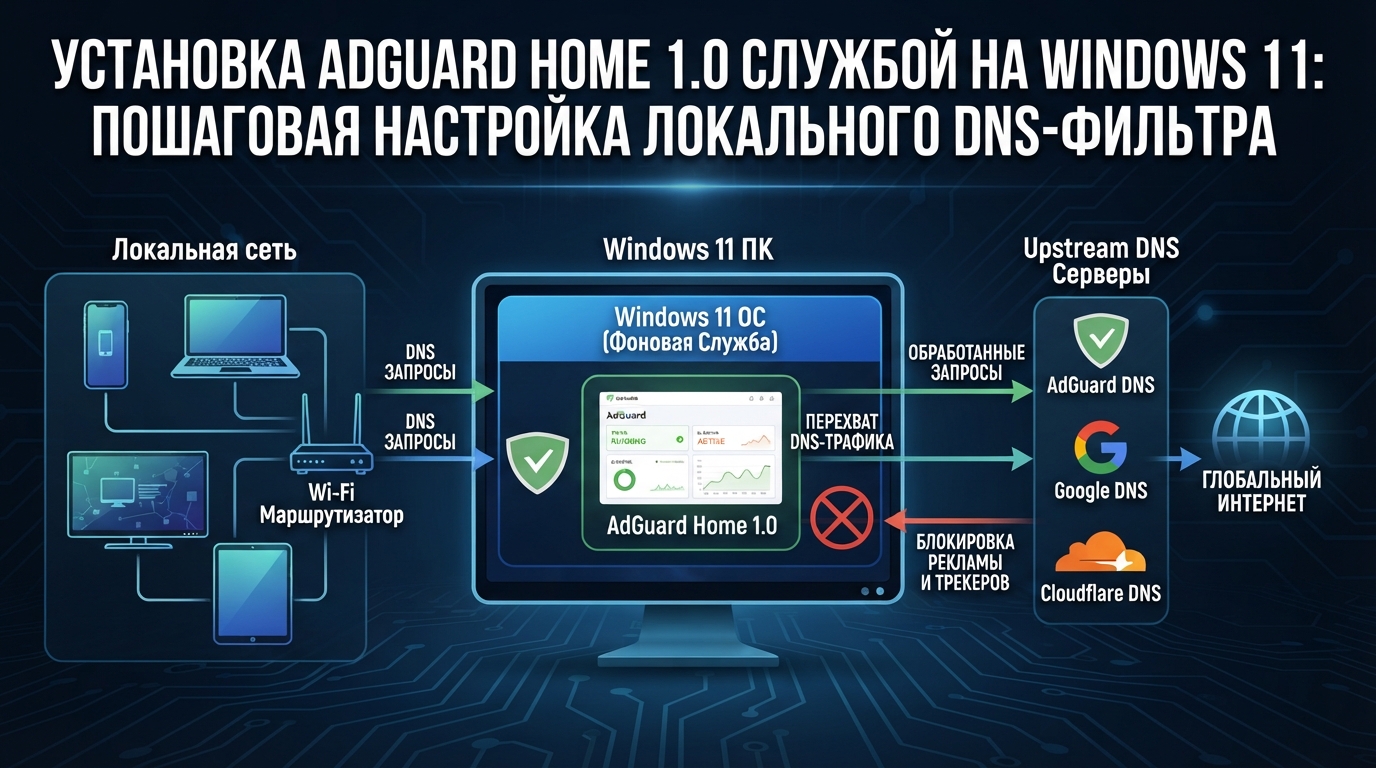
Развертывание локального DNS-фильтра AdGuard Home 1.0 в качестве системной службы на компьютере с Windows 11 позволяет блокировать рекламу, трекеры, телеметрию и фишинговые домены как на самой рабочей станции, так и на всех устройствах домашней или небольшой офисной сети без покупки отдельного сервера. Программа распространяется в виде автономного исполняемого файла AdGuardHome.exe, который поддерживает встроенную регистрацию в диспетчере служб Windows (services.msc) и фоновый запуск до входа пользователя в систему. Для успешного запуска администратору или опытному пользователю необходимо задать компьютеру статический локальный IP-адрес, убедиться, что 53-й порт не занят функцией раздачи интернета (ICS), открыть входящий трафик в Брандмауэре Windows и перенаправить DNS-запросы клиентов на адрес хоста.
Когда оправдан запуск AdGuard Home на Windows
Хотя классическим сценарием считается размещение DNS-сервера на выделенном Linux-хосте или одноплатном ПК, установка AdGuard Home 1.0 непосредственно на Windows 11 отлично подходит для двух задач:
- Автономная фильтрация на ноутбуке или рабочей станции. Вы получаете единый локальный кэширующий DNS-резолвер с поддержкой DNS-over-HTTPS (DoH) и DNS-over-QUIC (DoQ), который работает во всех браузерах и системных приложениях независимо от того, к какой сети Wi-Fi вы подключены.
- Сетевой DNS-шлюз на постоянно включенном домашнем ПК или мини-ПК. Если в локальной сети есть домашний медиасервер, NAS или игровой ПК под управлением Windows 11, работающий в режиме 24/7, он легко обслуживает DNS-запросы смартфонов, телевизоров и умных колонок без развертывания виртуальных машин.
| Компонент конфигурации | Значение / параметр | Назначение в работе службы |
|---|---|---|
| Исполняемый файл | C:\AdGuardHome\AdGuardHome.exe | Единый бинарный файл сервера и веб-панели |
| Имя системной службы | AdGuardHome | Автозапуск в фоне при старте Windows 11 |
| Файл конфигурации | C:\AdGuardHome\AdGuardHome.yaml | Хранение настроек портов, upstream-серверов и правил |
| Порт DNS-резолвера | 53 (UDP и TCP) | Прием и фильтрация DNS-запросов клиентов |
| Порт веб-интерфейса | 3000 (при установке), далее 80 | Управление фильтрами, статистикой и перезаписью DNS |
Этап 1. Подготовка системы и проверка порта 53 в Windows 11
Перед распаковкой программы выполните две базовые проверки в терминале PowerShell, запущенном от имени администратора:
Шаг 1. Проверка занятости порта 53
В стандартной конфигурации клиентской Windows 11 служба DNS-клиента (Dnscache) не занимает порт 53. Однако если на ПК ранее включался режим «Общий доступ к подключению к Интернету» (Internet Connection Sharing) или запускалась виртуальная сеть Hyper-V Default Switch с внутренним NAT, порт 53 может оказаться занят службой SharedAccess или процессом svchost.exe. Проверьте это командой:
Get-NetUDPEndpoint -LocalPort 53 -ErrorAction SilentlyContinue | Select-Object LocalAddress, LocalPort, OwningProcessЕсли команда ничего не вывела, порт свободен. Если отобразился ID процесса, проверьте его имя командой Get-Process -Id и при необходимости отключите службу общего доступа к интернету.
Шаг 2. Загрузка официального дистрибутива
Скачайте актуальный архив AdGuardHome_Windows_amd64.zip (или версию arm64 для устройств на процессорах Snapdragon) с официальной страницы релизов AdGuard Home на GitHub.
Создайте в корне диска C: каталог C:\AdGuardHome и распакуйте туда содержимое архива. Не размещайте программу внутри папки Downloads или на рабочем столе, чтобы избежать проблем с правами доступа системной учетной записи SYSTEM, от имени которой будет работать служба.
Этап 2. Установка AdGuard Home как службы Windows и первичная настройка
Откройте терминал PowerShell или Командную строку от имени администратора и перейдите в каталог программы:
cd C:\AdGuardHome
Зарегистрируйте и запустите системную службу одной встроенной командой:
.\AdGuardHome.exe -s install
Убедитесь, что служба успешно создана и перешла в состояние Running:
Get-Service -Name "AdGuardHome"
После запуска откройте браузер и перейдите по адресу http://127.0.0.1:3000 для прохождения мастера первоначальной настройки:
-
Настройка сетевых интерфейсов. В блоке «Веб-интерфейс» оставьте прослушивание всех интерфейсов на порту
80(или задайте8080, если на компьютере уже запущен IIS или локальный веб-сервер разработки). В блоке «DNS-сервер» оставьте порт53на всех интерфейсах (0.0.0.0). - Учетная запись администратора. Задайте имя пользователя и сложный пароль для доступа к панели управления.
-
Завершение мастера. После нажатия кнопки «Открыть панель управления» временный порт
3000автоматически закроется, а веб-интерфейс будет доступен по адресуhttp://127.0.0.1/.
Этап 3. Настройка шифрованных Upstream-серверов и перевод DNS самой Windows 11
Чтобы локальный компьютер сам начал использовать установленный фильтр, настройте DNS внутри панели AdGuard Home и в сетевых параметрах Windows:
- В веб-интерфейсе AdGuard Home откройте «Настройки» -> «Настройки DNS». В поле «Upstream DNS-серверы» впишите современные серверы с шифрованием, например
https://dns.quad9.net/dns-queryиquic://dns.adguard-dns.com, а в поле «Bootstrap DNS» укажите9.9.9.9и1.1.1.1. - Откройте параметры сетевого адаптера Windows 11 (в разделе «Параметры» -> «Сеть и Интернет» -> «Ethernet» или «Wi-Fi» -> «Назначение DNS-сервера» -> «Вручную»).
- Включите IPv4 и укажите в качестве предпочитаемого DNS-сервера адрес
127.0.0.1(а в качестве альтернативного оставьте поле пустым или укажите127.0.0.1, чтобы Windows не отправляла запросы в обход фильтра).
Этап 4. Открытие доступа для других устройств локальной сети
Если вы планируете фильтровать трафик смартфонов, телевизоров и других компьютеров в доме через этот ПК с Windows 11, выполните три обязательных действия:
-
Закрепите статический IP-адрес за ПК. В настройках вашего роутера (раздел DHCP Static Lease / привязка IP к MAC-адресу) зафиксируйте за компьютером с Windows 11 постоянный локальный адрес, например
192.168.1.50. -
Разрешите входящий DNS-трафик в Брандмауэре Windows. По умолчанию Брандмауэр Защитника Windows блокирует входящие подключения извне. Выполните в PowerShell от имени администратора следующие команды, чтобы открыть порт
53для частной локальной сети (профильPrivate):
New-NetFirewallRule -DisplayName "AdGuard Home DNS (UDP-In)" -Direction Inbound -Protocol UDP -LocalPort 53 -Action Allow -Profile PrivateNew-NetFirewallRule -DisplayName "AdGuard Home DNS (TCP-In)" -Direction Inbound -Protocol TCP -LocalPort 53 -Action Allow -Profile Private(Если вам также нужен доступ к веб-панели AdGuard Home с других устройств в домашней сети, дополнительно разрешите входящий порт 80 по протоколу TCP для профиля Private).
-
Укажите IP-адрес ПК в настройках DHCP роутера. Откройте панель управления вашего маршрутизатора, перейдите в настройки локальной сети (LAN / DHCP Server) и впишите адрес
192.168.1.50в поле «Основной DNS-сервер». После переподключения к Wi-Fi все устройства в сети автоматически начнут отправлять DNS-запросы через ваш ПК.
Проверка работы фильтрации и корректное удаление программы
Убедиться, что служба корректно обрабатывает запросы и блокирует нежелательные домены, можно штатной утилитой nslookup в терминале:
nslookup doubleclick.net 127.0.0.1
Если фильтрация работает штатно, сервер вернет в ответе адрес 0.0.0.0.
Если в будущем вам потребуется полностью удалить AdGuard Home с компьютера на Windows 11, нельзя просто удалить папку C:\AdGuardHome сначала необходимо корректно выгрузить службу из системы:
- Остановите и удалите службу из диспетчера служб Windows:
C:\AdGuardHome\AdGuardHome.exe -s uninstall
- Удалите правила брандмауэра:
Remove-NetFirewallRule -DisplayName "AdGuard Home DNS*"
- Верните автоматическое получение DNS-серверов (DHCP) в параметрах сетевого адаптера Windows 11 и удалите каталог
C:\AdGuardHome.
Часто задаваемые вопросы
Что произойдет с интернетом на других устройствах в доме, если ПК с Windows 11 выключится или уйдет в спящий режим?
Если в настройках DHCP роутера указан только IP-адрес компьютера с Windows 11, при его выключении или переходе в сон остальные устройства в сети потеряют возможность преобразовывать доменные имена и останутся без интернета. Поэтому при использовании Windows-ПК в роли сетевого DNS-фильтра отключите переход компьютера в спящий режим в схеме электропитания.
Почему AdGuard Home не запускается после установки, если на ПК запущен локальный веб-сервер (Nginx, Apache, IIS)?
Во время первичной настройки веб-интерфейс AdGuard Home по умолчанию пытается занять порт 80. Если этот порт уже используется другим веб-сервером или службой, укажите в мастере установки альтернативный порт, например 8080 или 3080, либо отредактируйте параметр address: 0.0.0.0:8080 в файле C:\AdGuardHome\AdGuardHome.yaml и перезапустите службу командой Restart-Service AdGuardHome.
Как обновить AdGuard Home на Windows 11 до новой версии?
Как и на Linux, обновление выполняется прямо из веб-интерфейса: при выходе нового релиза в верхней части панели управления появляется уведомление с кнопкой «Обновить сейчас». Служба самостоятельно загрузит новый исполняемый файл, заменит AdGuardHome.exe и перезапустится с сохранением всех настроек и журналов.
Что в итоге
Установка AdGuard Home 1.0 в качестве системной службы на Windows 11 занимает всего несколько минут и превращает рабочий компьютер в полноценный локальный DNS-фильтр с поддержкой шифрованных протоколов DoH и DoQ. Разместите исполняемый файл в корневом каталоге C:\AdGuardHome, зарегистрируйте службу параметром -s install, откройте 53-й порт в Брандмауэре Windows для профиля частной сети и зафиксируйте локальный IP-адрес машины в настройках DHCP вашего роутера.