


Проблема
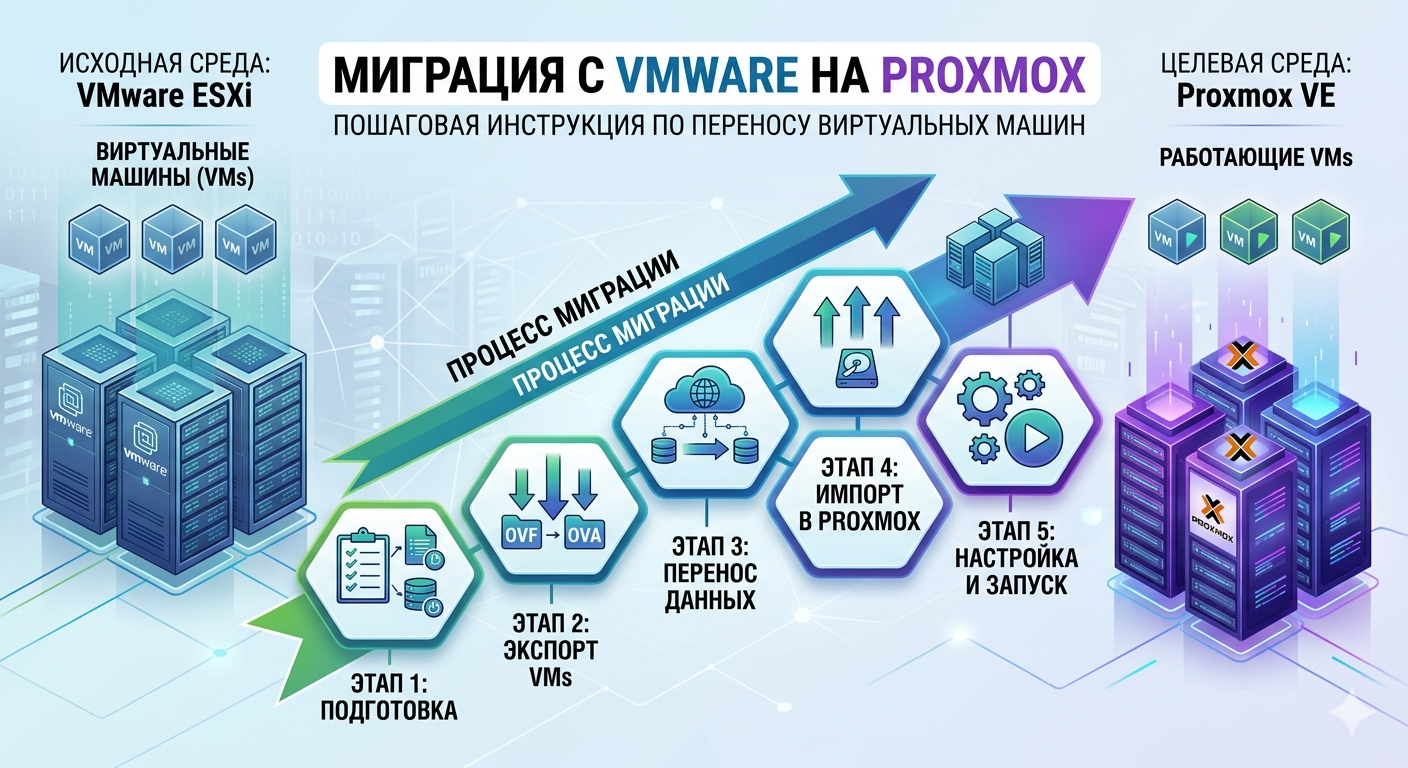
Уход зарубежных вендоров и ужесточение лицензионной политики заставляют системных администраторов искать альтернативы VMware vSphere. Proxmox VE открытая платформа виртуализации на базе KVM и LXC становится всё популярнее в корпоративной среде, но сам процесс переезда вызывает массу вопросов. Перенести десятки и сотни виртуальных машин с ESXi на Proxmox без потери данных, с минимизацией простоя и без покупки дорогих средств миграции задача, требующая чёткой методики. Неправильный подход грозит несовместимостью дисковых форматов, сбоем загрузки ВМ после конвертации и потерей сетевых настроек. Миграция с VMware на Proxmox должна быть тщательно спланирована, и в этой статье мы разберём проверенный алгоритм ручного переноса, опираясь на официальные источники и документацию сообщества.
Решение
Будем использовать встроенную утилиту qemu-img для конвертации виртуальных дисков из формата VMDK в QCOW2, а затем создавать и запускать виртуальные машины на Proxmox вручную, что гарантирует контроль над каждым этапом. Такой подход описан в официальном руководстве Proxmox VE Migration Guide и в документации QEMU по работе с образами дисков QEMU Disk Images. Он универсален для любых версий ESXi (6.5, 6.7, 7.0, 8.0) и Proxmox VE (7.x и 8.x). Если же нужна «бесшовная» миграция с минимальным простоем, рассмотрим гибридный подход: синхронизация дисков и живая миграция через резервную копию. В любом случае, предварительное планирование и тестирование на копии данных обязательны.
Пошаговая инструкция
Шаг 1. Предварительные действия на стороне VMware
Перед началом миграции подготовьте виртуальную машину.
-
Удалите VMware Tools из гостевой ОС (особенно на Windows). После миграции на KVM рекомендуется установить агент
qemu-guest-agentна Linux иvirtio-драйверы на Windows. Для Windows также замените драйвер контроллера SCSI на стандартныйIntel AHCIчерез утилитуMergeIDEили вручную, иначе ВМ не загрузится после переноса. - Выключите виртуальную машину корректно из гостевой ОС.
-
Экспортируйте диски— скачайте VMDK-файлы. Есть несколько способов:
- Скачать через vSphere Client (Datastore Browser) прямо на рабочую станцию администратора.
- Скопировать через SCP на промежуточный Linux-сервер:
scp root@esxi:/vmfs/volumes/datastore1/VM/VM.vmdk /tmp/(требуется включить SSH на ESXi).
-
Задокументируйте конфигурацию исходной ВМ: количество CPU, объём памяти, порядок загрузки, MAC-адреса сетевых адаптеров. В vSphere это можно выгрузить через PowerCLI:
powershell
Get-VM -Name "VMName" | Select-Object Name,MemoryMB,NumCpu,NetworkAdaptersШаг 2. Конвертация диска VMDK в формат QCOW2
На сервере Proxmox (или на любом Linux-хосте с установленным пакетом qemu-utils) выполните конвертацию:
- Установите необходимый пакет:
apt install qemu-utils -y- Переместите файл VMDK на сервер Proxmox через SCP или временную шару Samba/NFS. Предположим, диск находится в
/mnt/migration/disk.vmdk. - Выполните конвертацию:
-
qemu-img convert -f vmdk -O qcow2 /mnt/migration/disk.vmdk /mnt/migration/disk.qcow2 - Ключ
-f vmdkуказывает исходный формат,-O qcow2целевой. Процесс может занять от нескольких минут до часов в зависимости от размера диска. Для ускорения можно использовать сжатие: qemu-img convert -f vmdk -O qcow2 -c /mnt/migration/disk.vmdk /mnt/migration/disk.qcow2-
Для тонких дисков (thin provision): если хотите сохранить тонкое выделение, используйте опцию
-o preallocation=metadataили предварительно преобразуйте VMDK в raw и потом в qcow2 с опциями тонкого провижининга. Официальная документация: qemu-img invocation.
Шаг 3. Создание виртуальной машины на Proxmox
Теперь создадим новую ВМ, воссоздав конфигурацию старой.
- Зайдите в веб-интерфейс Proxmox VE, выберите целевой узел, нажмите Создать ВМ (Create VM).
- На вкладке General задайте имя и ID.
- OS: выберите «Do not use any media» (образ загрузочного диска уже будет прикреплён). Гостевая ОС соответствующая вашей системе (Linux/Windows версии).
-
System: оставьте графическую карту «Default», SCSI-контроллер VirtIO SCSI (рекомендуется для производительности). Если на исходной ВМ был SATA-диск и вы не меняли драйверы на
virtio, временно выберите SATA, чтобы система загрузилась; позже после установки VirtIO-драйверов можно переключить. -
Hard Disk: на этом этапе добавьте импортированный диск:
- Удалите созданный по умолчанию пустой диск (кнопка Detach → Remove).
- В командной строке хоста Proxmox переместите qcow2-файл в хранилище ВМ:
mv /mnt/migration/disk.qcow2 /var/lib/vz/images/<VMID>/vm-<VMID>-disk-0.qcow2- Затем в веб-интерфейсе на вкладке Hardware выберите Add → Hard Disk, выберите SCSI (или SATA) и укажите путь к существующему диску.
- CPU и Memory: задайте значения, аналогичные исходной ВМ.
- Network: добавьте сетевой адаптер с моделью VirtIO (для Linux) или Intel E1000 (для Windows без драйверов VirtIO). Скопируйте MAC-адрес исходной ВМ, если внутри гостевой ОС настроены статические IP, чтобы избежать смены сетевых параметров.
- Options: проверьте порядок загрузки: первым должен стоять ваш диск. Опцию QEMU Agent включите, если планируете установить агент.
- Нажмите Finish и запустите ВМ. Проверьте, загружается ли ОС.
Шаг 4. Пост-миграционные действия
После успешной загрузки гостевой ОС:
-
Установите гостевые агенты и драйверы:
-
Linux:
apt install qemu-guest-agent -y. - Windows: установите VirtIO Drivers ISO, загрузив ISO-образ из хранилища и прикрепив его к виртуальному CD-ROM. Установите драйверы для сети, SCSI-контроллера, Balloon-драйвер и qemu-ga. После этого можно переключить SCSI-контроллер и сетевой адаптер на VirtIO в свойствах ВМ (потребуется перезагрузка).
-
Linux:
- Активируйте QEMU Agent в свойствах ВМ (Options → QEMU Agent → Enabled). Это позволит корректно завершать работу и получать информацию из гостевой ОС.
- Измените IP-адрес, если сеть изменилась. Проверьте доступность ВМ по сети.
- Создайте резервную копию средствами Proxmox (Datacenter → Backup) сразу после успешной миграции.
Шаг 5. Альтернативный метод: импорт OVF/OVA
Если экспортировать ВМ из VMware в формат OVF (Open Virtualization Format), можно импортировать её на Proxmox с помощью утилиты qm importovf.
- Экспортируйте ВМ в OVF/OVA через vSphere Client (пункт «Export OVF Template»).
- Перенесите файлы
.ovfи.vmdk(или единый.ova) на сервер Proxmox. - Выполните команду импорта:
qm importovf <VMID> /path/to/file.ovf <target_storage>- Где
<target_storage>имя хранилища (local-lvm,local-zfsи т.д.). Подробнее: Proxmox VE Administration Guide OVF.
Этот метод сохраняет конфигурацию, но всё равно требует пост-миграционной установки драйверов.
Устранение распространённых проблем
| Симптом | Вероятная причина | Решение |
|---|---|---|
| ВМ не загружается после конвертации, ошибка «Boot device not found» | Неправильный порядок загрузки или SCSI-контроллер не поддерживается без драйверов | Переключите тип контроллера на SATA/IDE на время первой загрузки. Установите VirtIO-драйверы, затем переключите обратно. |
| Windows вылетает в BSOD (0x0000007B) | Драйвер контроллера VMware несовместим с KVM | Перед миграцией замените драйвер SCSI на стандартный AHCI через утилиту MergeIDE, либо в Proxmox временно выберите IDE-контроллер для первой загрузки. |
| Сетевая карта не определяется (Windows) | Отсутствуют драйверы VirtIO net | Установите VirtIO Drivers ISO (добавьте CD-ROM с драйверами) и укажите драйвер вручную в Диспетчере устройств. |
| Медленная производительность диска | Используется эмуляция SATA вместо VirtIO SCSI | Установите VirtIO-драйверы в гостевой ОС и переключите тип контроллера на VirtIO SCSI. |
| Ошибка «TASK ERROR: storage does not support this format» при импорте | Неправильно указано хранилище или формат не поддерживается | Для LVM-Thin или ZFS используйте чистый импорт через qm disk import, а не простое копирование. Например: qm disk import <VMID> disk.qcow2 local-lvm. |
| После миграции изменился MAC-адрес сети, потерян сетевой доступ | Proxmox сгенерировал новый MAC | Перед первым запуском ВМ вручную задайте оригинальный MAC-адрес в свойствах сетевого адаптера. |
Миграция с VMware на Proxmox это проект, который при правильном подходе выполняется без потери данных и с минимальным временем простоя.
Ключевые моменты: подготовка ВМ на стороне VMware (удаление VMware Tools, замена драйверов), аккуратная конвертация дисков через qemu-img и пост-миграционная установка VirtIO-драйверов.
Использование OVF-экспорта упрощает процесс для сложных конфигураций. После переноса критически важно сразу настроить резервное копирование и проверить стабильность работы.
Опыт показывает, что большинство проблем с загрузкой решается временным переключением контроллера диска на SATA/IDE до момента установки VirtIO-драйверов. Следуя этой инструкции, вы сможете безболезненно перевести парк виртуальных машин с VMware на открытую платформу Proxmox.










