Введение
Начиная с Windows 11, Microsoft усложнила процесс назначения браузера по умолчанию по сравнению с Windows 10 простого клика «Сделать основным» в настройках самого браузера часто уже недостаточно, требуется дополнительный шаг в системных параметрах.
Способ: через параметры приложений по умолчанию
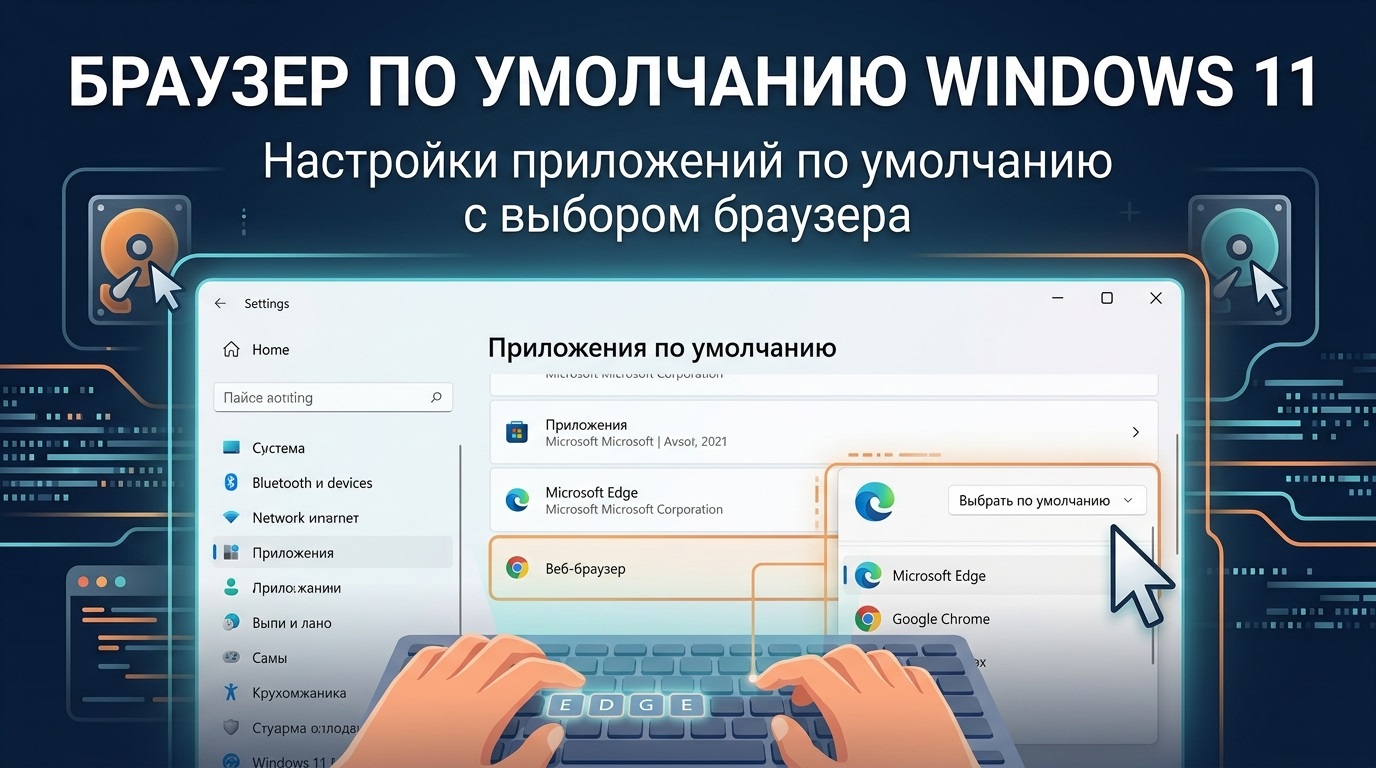
- Параметры (Win + I) → Приложения → Приложения по умолчанию.
- В поле поиска введите название нужного браузера (Chrome, Firefox, Яндекс Браузер, Edge и т.д.) или найдите его в списке.
- Кликните по названию браузера.
- Вы увидите список типов файлов и протоколов (.htm, .html, HTTP, HTTPS и другие) рядом с каждым указано текущее приложение по умолчанию.
- Нажмите «Задать значение по умолчанию» вверху страницы Windows 11 автоматически назначит выбранный браузер для всех основных веб-типов сразу (в отличие от более ранних версий, где приходилось выбирать каждый тип файла отдельно).
Особый случай: кнопка «Сделать основным» в самом браузере не срабатывает полностью
Многие браузеры при первом запуске или в собственных настройках предлагают кнопку «Сделать браузером по умолчанию» она обычно только открывает системное окно параметров приложений по умолчанию (описанное выше), а не назначает браузер напрямую. Это сделано намеренно самой Windows 11 окончательное подтверждение выбора всегда происходит через системные параметры, ни одно приложение не может назначить себя основным полностью автоматически, без явного действия пользователя в параметрах.
Особый случай: не все типы ссылок переключились на новый браузер
Если после назначения браузера по умолчанию отдельные ссылки всё равно открываются в другом браузере (обычно в Edge):
- Вернитесь в Параметры → Приложения → Приложения по умолчанию → найдите нужный браузер.
- Проверьте весь список протоколов и расширений файлов иногда отдельные пункты (например,
.pdf, если браузер также предлагает открывать PDF) остаются не переключены и требуют отдельного назначения.
Часто задаваемые вопросы
Почему в Windows 11 процесс сложнее, чем в Windows 10?
Microsoft объясняет это заботой о безопасности и осознанном выборе пользователя критики указывают, что дополнительные шаги также усложняют переход с предустановленного Edge на сторонние браузеры, что вызывало вопросы у регуляторов в некоторых странах.
Нужно ли повторять эту процедуру после каждого обновления Windows?
Обычно нет, крупные обновления сохраняют настройки браузера по умолчанию но в отдельных случаях после значительных обновлений системы настройка может сбрасываться, и её стоит проверить заново.
Можно ли назначить разные браузеры для разных типов ссылок?
Да, вместо кнопки «Задать значение по умолчанию» можно кликнуть по каждому типу файла или протокола отдельно и выбрать для него конкретный браузер индивидуально это позволяет, например, использовать один браузер для обычных ссылок, а другой конкретно для PDF-файлов.
Влияет ли назначение браузера по умолчанию на новую вкладку в других приложениях?
Да, приложения, открывающие ссылки через системный браузер по умолчанию (а не через встроенный внутренний просмотрщик), будут использовать именно назначенный вами браузер.
Заключение
В Windows 11 назначение браузера по умолчанию требует явного действия через Параметры → Приложения → Приложения по умолчанию → кнопка «Задать значение по умолчанию» простого клика в самом браузере уже недостаточно, это осознанное усложнение процесса самой Microsoft.